Domain xvii.de kaufen?
Wir ziehen mit dem Projekt
xvii.de um.
Sind Sie am Kauf der Domain
xvii.de interessiert?
domain@kv-gmbh.de · 0541-91531010
Domain xvii.de kaufen?
Wie folienmaster übernehmen?
Um Folienmaster zu übernehmen, öffnen Sie zunächst die Präsentation, die den gewünschten Folienmaster enthält. Gehen Sie dann zum Register "Ansicht" und wählen Sie "Folienmaster" aus. Nun können Sie den gewünschten Folienmaster auswählen und auf "Übernehmen" klicken. Dadurch wird der ausgewählte Folienmaster auf alle Folien in Ihrer Präsentation angewendet. Vergessen Sie nicht, Ihre Änderungen zu speichern, bevor Sie die Präsentation schließen. **
Was ist der folienmaster?
Der Folienmaster ist eine Funktion in Präsentationsprogrammen wie Microsoft PowerPoint oder Google Slides, die es ermöglicht, das Design und Layout aller Folien in einer Präsentation zentral zu steuern. Auf dem Folienmaster können Elemente wie Hintergrundfarben, Schriftarten, Logos und Platzhalter für Text und Bilder festgelegt werden. Änderungen, die auf dem Folienmaster vorgenommen werden, werden automatisch auf alle Folien in der Präsentation übertragen. Dies erleichtert die Konsistenz im Design und spart Zeit bei der Gestaltung von Präsentationen. Der Folienmaster kann auch dazu verwendet werden, um Präsentationen ein einheitliches Erscheinungsbild zu verleihen und das Branding eines Unternehmens oder einer Organisation zu stärken. **


Ähnliche Suchbegriffe für Folienmaster
Top-Angebote
Produkte zum Begriff Folienmaster:
-
Sonja Kreye - Das perfekte Online Marketing Konzept für Coaches: Website, Social Media, Content Marketing und Funnel: Wie du ins Online-Marketing startest für erfolgreiche Kundenakquise - Preis vom 22.11.2026 20:23:25 hBinding : Taschenbuch, Label : Independently published, Publisher : Independently published, medium : Taschenbuch, numberOfPages : 136, publicationDate : 2019-12-20, authors : Sonja Kreye, ISBN : 167392770X4,99 €*Versand: 0,00 €Sichere Weiterleitung zum Anbieter
-
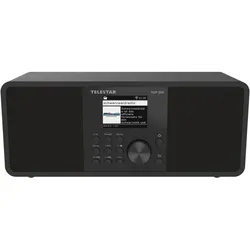
Telestar 5700250 Radio Internet Digital SchwarzKompaktes Stereo-WLAN-Digitalradio mit vielseitigen Funktionen Das kompakte Stereo-Digitalradio mit WLAN bietet Zugang zu unzähligen Internetradiosendern und fügt sich dank seines platzsparenden Designs ideal in jeden Raum ein. Musikliebhaber profitieren von kabellosem Audio-Streaming via Bluetooth 5.3 oder der Möglichkeit, Musik direkt von einem USB-Stick abzuspielen. Auf einen Blick RadiotypInternet TunertypDigital Unterstützte BänderDAB+, FM RMS-Leistung20 W Eingebaute Lautsprecherja Eingebautes Displayja EnergiequelleGleichstrom AC-Netzadapterja Produktbeschreibung Mit der praktischen Bluetooth Sende- und Empfangsfunktion kann das Radio als Empfänger für externe Geräte oder als Sender für kabellose Lautsprecher und Kopfhörer genutzt werden. Der individuell programmierbare Nachtmodus sorgt für eine angenehme Nutzung, indem das Display automatisch in definierten Zeitfenstern aus- und wieder eingeschaltet wird. Abgerundet wird das Erlebnis durch zwei eingebaute Lautsprecher mit ein...130,05 €*Versand: 0,00 €Sichere Weiterleitung zum Anbieter
-
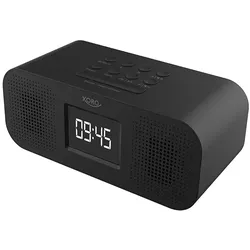
Xoro SAT100375 Radio Internet Digital SchwarzMit dem XORO HMT 425 Basic empfangen Sie über WLAN weit über 30.000 Sender. Mit integrierter USB Ladestation an der Sie z.B. Ihr Smartphone bequem über Nacht aufladen können. Auf einen Blick RadiotypInternet TunertypDigital RMS-Leistung2 W Eingebaute Lautsprecherja Eingebautes Displayja EnergiequelleWechselstrom/Batterie USB Typ-C Ladeportja Produktbeschreibung Wählen Sie aus der Riesenauswahl an interessanten Podcasts Ihr Lieblingsthema aus. Wachen Sie mit Ihrer Wunsch-Musik auf: Der integrierte Wecker lässt Sie wahlweise per Alarm oder mit Ihrem Lieblings-Radiosender aufwachen. Auf dem vollgrafischen 2,8 Zoll großen LCD-Display sehen Sie den gewählten Sender, den aktuell gespielten Musiktitel, das Datum und die Uhrzeit. Einfache Bedienung: Steuern Sie Ihr Webradio direkt am Gerät oder noch komfortabler per App von Ihrem Smartphone oder Tablet-PC. LieferumfangMitgelieferte Kabel: Leistung Alle technischen Daten anzeigen (31 Angaben) RadioRadiotypInternetTunertypDigital AudioRMS-Lei...56,79 €*Versand: 5,95 €Sichere Weiterleitung zum Anbieter


-
Wie ändere ich den folienmaster?
Um den Folienmaster in PowerPoint zu ändern, klicke auf die Registerkarte "Ansicht" und wähle dort "Folienmaster" aus. Dort kannst du das Layout, die Schriftarten, Farben und Hintergründe für alle Folien in deiner Präsentation anpassen. Du kannst auch neue Platzhalter hinzufügen oder bestehende löschen. Vergiss nicht, nachdem du deine Änderungen vorgenommen hast, den Folienmaster zu speichern, damit sie auf alle Folien in deiner Präsentation angewendet werden. **
-
Wo finde ich den folienmaster?
Der Folienmaster ist in den meisten Präsentationsprogrammen wie Microsoft PowerPoint oder Google Slides in der Menüleiste oben zu finden. Du kannst auf den Reiter "Ansicht" klicken und dort die Option "Folienmaster" auswählen. Alternativ kannst du auch auf das Symbol für den Folienmaster in der Symbolleiste klicken, falls es dort angezeigt wird. Der Folienmaster ermöglicht es dir, das Design und Layout deiner Präsentation global zu ändern, indem du Einstellungen für Schriftarten, Farben, Hintergründe und Platzhalter festlegst. Wenn du den Folienmaster nicht finden kannst, kannst du auch in der Hilfe-Funktion des Programms nach "Folienmaster" suchen, um genaue Anweisungen zu erhalten. **
-
Wie kann ich folienmaster ändern?
Um den Folienmaster in PowerPoint zu ändern, musst du zuerst auf die Registerkarte "Ansicht" klicken. Dort findest du die Option "Folienmaster". Wenn du darauf klickst, öffnet sich der Folienmaster, in dem du das Layout und das Design der Folien anpassen kannst. Du kannst die Platzierung von Text, Grafiken und anderen Elementen ändern, Hintergrundbilder hinzufügen oder entfernen und Farben und Schriftarten anpassen. Nachdem du deine Änderungen vorgenommen hast, kannst du den Folienmaster speichern und auf alle Folien in deiner Präsentation anwenden. **
-
Für was ist der folienmaster?
Der Folienmaster in Präsentationsprogrammen wie PowerPoint oder Keynote dient dazu, das Design und Layout aller Folien in einer Präsentation einheitlich zu gestalten. Auf dem Folienmaster können Elemente wie Hintergrundfarben, Schriftarten, Logos und Platzhalter für Text und Bilder festgelegt werden. Dies ermöglicht es, schnell und einfach eine konsistente und professionelle Präsentation zu erstellen, ohne jedes einzelne Slide individuell gestalten zu müssen. Durch die Verwendung des Folienmasters wird auch sichergestellt, dass Änderungen am Design der Präsentation einfach und effizient umgesetzt werden können, da sie automatisch auf alle Folien übertragen werden. Insgesamt erleichtert der Folienmaster die Gestaltung und Bearbeitung von Präsentationen und sorgt für ein ansprechendes und professionelles Erscheinungsbild. **


Wo ist der folienmaster PowerPoint?
Der Folienmaster in PowerPoint befindet sich normalerweise im Register "Ansicht" oben in der Menüleiste. Wenn du auf "Ansicht" klickst, erscheint ein Dropdown-Menü, in dem du die Option "Folienmaster" auswählen kannst. Alternativ kannst du auch die Tastenkombination "Alt + Shift + M" verwenden, um direkt zum Folienmaster zu gelangen. Dort kannst du das Layout und das Design deiner Folien anpassen, um ein konsistentes Erscheinungsbild für deine Präsentation zu erstellen. Hast du noch weitere Fragen dazu? **
Wie arbeitet man mit einem folienmaster?
Um mit einem Folienmaster zu arbeiten, öffnen Sie zuerst Ihre Präsentation und gehen dann zum Register "Ansicht". Dort wählen Sie die Option "Folienmaster" aus. Im Folienmaster können Sie das Layout und das Design Ihrer Folien anpassen, wie z.B. Hintergrundfarben, Schriftarten und Platzhalter für Text und Bilder. Sie können auch Platzhalter hinzufügen, verschieben oder löschen, um das Erscheinungsbild Ihrer Präsentation zu gestalten. Nachdem Sie Ihre Änderungen vorgenommen haben, können Sie den Folienmaster speichern und Ihre Präsentation mit dem neuen Design verwenden. **
Top-Angebote
Produkte zum Begriff Folienmaster:
-
Sonja Kreye - Das perfekte Online Marketing Konzept für Coaches: Website, Social Media, Content Marketing und Funnel: Wie du ins Online-Marketing startest für erfolgreiche Kundenakquise - Preis vom 22.11.2026 20:23:25 hBinding : Taschenbuch, Label : Independently published, Publisher : Independently published, medium : Taschenbuch, numberOfPages : 136, publicationDate : 2019-12-20, authors : Sonja Kreye, ISBN : 167392770X4,99 €*Versand: 0,00 €Sichere Weiterleitung zum Anbieter
-
Wie folienmaster übernehmen?
Um Folienmaster zu übernehmen, öffnen Sie zunächst die Präsentation, die den gewünschten Folienmaster enthält. Gehen Sie dann zum Register "Ansicht" und wählen Sie "Folienmaster" aus. Nun können Sie den gewünschten Folienmaster auswählen und auf "Übernehmen" klicken. Dadurch wird der ausgewählte Folienmaster auf alle Folien in Ihrer Präsentation angewendet. Vergessen Sie nicht, Ihre Änderungen zu speichern, bevor Sie die Präsentation schließen. **
-
Was ist der folienmaster?
Der Folienmaster ist eine Funktion in Präsentationsprogrammen wie Microsoft PowerPoint oder Google Slides, die es ermöglicht, das Design und Layout aller Folien in einer Präsentation zentral zu steuern. Auf dem Folienmaster können Elemente wie Hintergrundfarben, Schriftarten, Logos und Platzhalter für Text und Bilder festgelegt werden. Änderungen, die auf dem Folienmaster vorgenommen werden, werden automatisch auf alle Folien in der Präsentation übertragen. Dies erleichtert die Konsistenz im Design und spart Zeit bei der Gestaltung von Präsentationen. Der Folienmaster kann auch dazu verwendet werden, um Präsentationen ein einheitliches Erscheinungsbild zu verleihen und das Branding eines Unternehmens oder einer Organisation zu stärken. **
-
Wie ändere ich den folienmaster?
Um den Folienmaster in PowerPoint zu ändern, klicke auf die Registerkarte "Ansicht" und wähle dort "Folienmaster" aus. Dort kannst du das Layout, die Schriftarten, Farben und Hintergründe für alle Folien in deiner Präsentation anpassen. Du kannst auch neue Platzhalter hinzufügen oder bestehende löschen. Vergiss nicht, nachdem du deine Änderungen vorgenommen hast, den Folienmaster zu speichern, damit sie auf alle Folien in deiner Präsentation angewendet werden. **
-
Wo finde ich den folienmaster?
Der Folienmaster ist in den meisten Präsentationsprogrammen wie Microsoft PowerPoint oder Google Slides in der Menüleiste oben zu finden. Du kannst auf den Reiter "Ansicht" klicken und dort die Option "Folienmaster" auswählen. Alternativ kannst du auch auf das Symbol für den Folienmaster in der Symbolleiste klicken, falls es dort angezeigt wird. Der Folienmaster ermöglicht es dir, das Design und Layout deiner Präsentation global zu ändern, indem du Einstellungen für Schriftarten, Farben, Hintergründe und Platzhalter festlegst. Wenn du den Folienmaster nicht finden kannst, kannst du auch in der Hilfe-Funktion des Programms nach "Folienmaster" suchen, um genaue Anweisungen zu erhalten. **
Ähnliche Suchbegriffe für Folienmaster
-
Telestar 5700250 Radio Internet Digital SchwarzKompaktes Stereo-WLAN-Digitalradio mit vielseitigen Funktionen Das kompakte Stereo-Digitalradio mit WLAN bietet Zugang zu unzähligen Internetradiosendern und fügt sich dank seines platzsparenden Designs ideal in jeden Raum ein. Musikliebhaber profitieren von kabellosem Audio-Streaming via Bluetooth 5.3 oder der Möglichkeit, Musik direkt von einem USB-Stick abzuspielen. Auf einen Blick RadiotypInternet TunertypDigital Unterstützte BänderDAB+, FM RMS-Leistung20 W Eingebaute Lautsprecherja Eingebautes Displayja EnergiequelleGleichstrom AC-Netzadapterja Produktbeschreibung Mit der praktischen Bluetooth Sende- und Empfangsfunktion kann das Radio als Empfänger für externe Geräte oder als Sender für kabellose Lautsprecher und Kopfhörer genutzt werden. Der individuell programmierbare Nachtmodus sorgt für eine angenehme Nutzung, indem das Display automatisch in definierten Zeitfenstern aus- und wieder eingeschaltet wird. Abgerundet wird das Erlebnis durch zwei eingebaute Lautsprecher mit ein...130,05 €*Versand: 0,00 €Sichere Weiterleitung zum Anbieter
-
Xoro SAT100375 Radio Internet Digital SchwarzMit dem XORO HMT 425 Basic empfangen Sie über WLAN weit über 30.000 Sender. Mit integrierter USB Ladestation an der Sie z.B. Ihr Smartphone bequem über Nacht aufladen können. Auf einen Blick RadiotypInternet TunertypDigital RMS-Leistung2 W Eingebaute Lautsprecherja Eingebautes Displayja EnergiequelleWechselstrom/Batterie USB Typ-C Ladeportja Produktbeschreibung Wählen Sie aus der Riesenauswahl an interessanten Podcasts Ihr Lieblingsthema aus. Wachen Sie mit Ihrer Wunsch-Musik auf: Der integrierte Wecker lässt Sie wahlweise per Alarm oder mit Ihrem Lieblings-Radiosender aufwachen. Auf dem vollgrafischen 2,8 Zoll großen LCD-Display sehen Sie den gewählten Sender, den aktuell gespielten Musiktitel, das Datum und die Uhrzeit. Einfache Bedienung: Steuern Sie Ihr Webradio direkt am Gerät oder noch komfortabler per App von Ihrem Smartphone oder Tablet-PC. LieferumfangMitgelieferte Kabel: Leistung Alle technischen Daten anzeigen (31 Angaben) RadioRadiotypInternetTunertypDigital AudioRMS-Lei...56,79 €*Versand: 5,95 €Sichere Weiterleitung zum Anbieter
-
Laudon, Kenneth: Management Information Systems: Managing the Digital Firm, Global EditionManagement Information Systems: Managing the Digital Firm, Global Edition , Managing the Digital Firm, Global Edition , Lenksäulen > Radaufhängung, Federung & Lenkung , Auflage: 17. Auflage, Erscheinungsjahr: 20210602, Produktform: Kartoniert, Autoren: Laudon, Kenneth~Laudon, Jane, Auflage: 21017, Auflage/Ausgabe: 17. Auflage, Seitenzahl/Blattzahl: 648, Fachschema: Business / Management~Management~Wirtschaft / Wirtschaftsmathematik~Wirtschaftsmathematik~Wirtschaftsrechnen, Fachkategorie: Wirtschaftsmathematik und -informatik, IT-Management, Imprint-Titels: Pearson Higher Education, Warengruppe: HC/Wirtschaft/Management, Fachkategorie: Management und Managementtechniken, Thema: Verstehen, Text Sprache: eng, UNSPSC: 49019900, Warenverzeichnis für die Außenhandelsstatistik: 49019900, Verlag: Pearson, Verlag: Pearson, Verlag: Pearson Education Limited, Länge: 274, Breite: 214, Höhe: 25, Gewicht: 1376, Produktform: Kartoniert, Genre: Importe, Genre: Importe, Vorgänger EAN: 9781292296562, Katalog: LIB_ENBOOK, Katalog: Gesamtkatalog, Katalog: Internationale Lagertitel, Katalog: internationale Titel, Katalog: Kennzeichnung von Titeln mit einer Relevanz > 30, Katalog: Lagerartikel, Book on Demand, ausgew. Medienartikel, Relevanz: 0050, Tendenz: +1, Unterkatalog: AK, Unterkatalog: Bücher, Unterkatalog: Hardcover, Unterkatalog: Lagerartikel,92,09 €*Versand: 0,00 €Sichere Weiterleitung zum Anbieter
-
Wie kann ich folienmaster ändern?
Um den Folienmaster in PowerPoint zu ändern, musst du zuerst auf die Registerkarte "Ansicht" klicken. Dort findest du die Option "Folienmaster". Wenn du darauf klickst, öffnet sich der Folienmaster, in dem du das Layout und das Design der Folien anpassen kannst. Du kannst die Platzierung von Text, Grafiken und anderen Elementen ändern, Hintergrundbilder hinzufügen oder entfernen und Farben und Schriftarten anpassen. Nachdem du deine Änderungen vorgenommen hast, kannst du den Folienmaster speichern und auf alle Folien in deiner Präsentation anwenden. **
-
Für was ist der folienmaster?
Der Folienmaster in Präsentationsprogrammen wie PowerPoint oder Keynote dient dazu, das Design und Layout aller Folien in einer Präsentation einheitlich zu gestalten. Auf dem Folienmaster können Elemente wie Hintergrundfarben, Schriftarten, Logos und Platzhalter für Text und Bilder festgelegt werden. Dies ermöglicht es, schnell und einfach eine konsistente und professionelle Präsentation zu erstellen, ohne jedes einzelne Slide individuell gestalten zu müssen. Durch die Verwendung des Folienmasters wird auch sichergestellt, dass Änderungen am Design der Präsentation einfach und effizient umgesetzt werden können, da sie automatisch auf alle Folien übertragen werden. Insgesamt erleichtert der Folienmaster die Gestaltung und Bearbeitung von Präsentationen und sorgt für ein ansprechendes und professionelles Erscheinungsbild. **
-
Wo ist der folienmaster PowerPoint?
Der Folienmaster in PowerPoint befindet sich normalerweise im Register "Ansicht" oben in der Menüleiste. Wenn du auf "Ansicht" klickst, erscheint ein Dropdown-Menü, in dem du die Option "Folienmaster" auswählen kannst. Alternativ kannst du auch die Tastenkombination "Alt + Shift + M" verwenden, um direkt zum Folienmaster zu gelangen. Dort kannst du das Layout und das Design deiner Folien anpassen, um ein konsistentes Erscheinungsbild für deine Präsentation zu erstellen. Hast du noch weitere Fragen dazu? **
-
Wie arbeitet man mit einem folienmaster?
Um mit einem Folienmaster zu arbeiten, öffnen Sie zuerst Ihre Präsentation und gehen dann zum Register "Ansicht". Dort wählen Sie die Option "Folienmaster" aus. Im Folienmaster können Sie das Layout und das Design Ihrer Folien anpassen, wie z.B. Hintergrundfarben, Schriftarten und Platzhalter für Text und Bilder. Sie können auch Platzhalter hinzufügen, verschieben oder löschen, um das Erscheinungsbild Ihrer Präsentation zu gestalten. Nachdem Sie Ihre Änderungen vorgenommen haben, können Sie den Folienmaster speichern und Ihre Präsentation mit dem neuen Design verwenden. **
* Alle Preise verstehen sich inklusive der gesetzlichen Mehrwertsteuer und ggf. zuzüglich Versandkosten. Die Angebotsinformationen basieren auf den Angaben des jeweiligen Shops und werden über automatisierte Prozesse aktualisiert. Eine Aktualisierung in Echtzeit findet nicht statt, so dass es im Einzelfall zu Abweichungen kommen kann. ** Hinweis: Teile dieses Inhalts wurden von KI erstellt.